ペーパープロトタイプ及び機能仕様書
ユーザーマニュアル
ここでは、ペーパープロトタイプを用いてC-Allの主な使い方をご説明します。
Step1:新規アカウント作成
C-Allを利用するためにはアカウントの作成が必要です。ここでは、アカウントの作成方法を説明します。
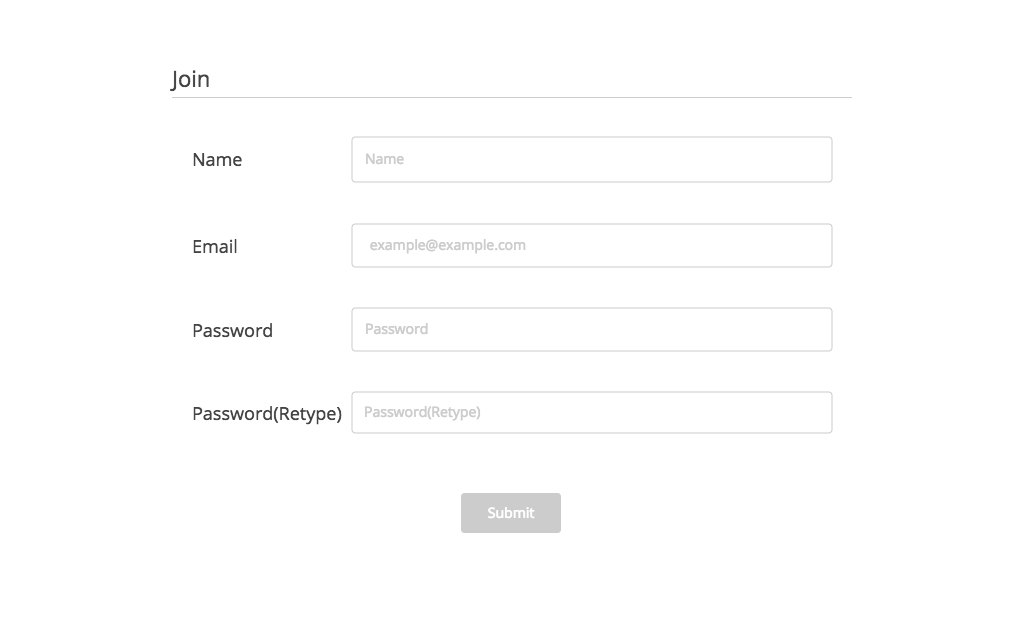
1.登録フォームに情報を入力する
まずはじめに登録フォームが表示されるので、そこに上から順にユーザーネーム、Nu-AppsGのメールアドレス、パスワードを入力します。すべて入力し終わったら"Submit"をクリックします。
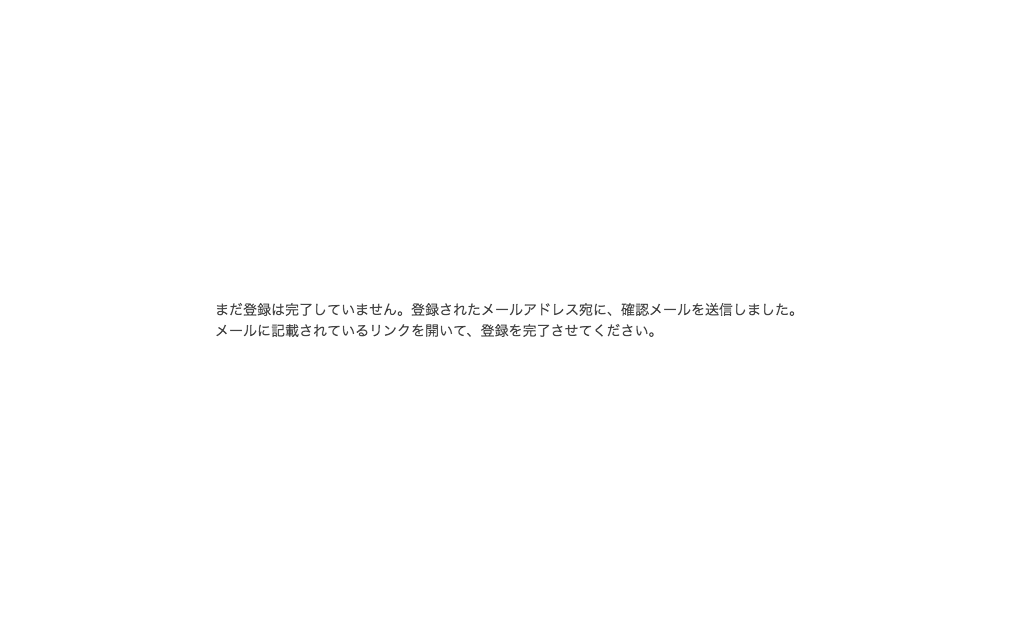
2.確認メールの送信
先程入力したメールアドレス宛に確認メールが送信されるので、そのメールに記述されているURLをクリックしてください。
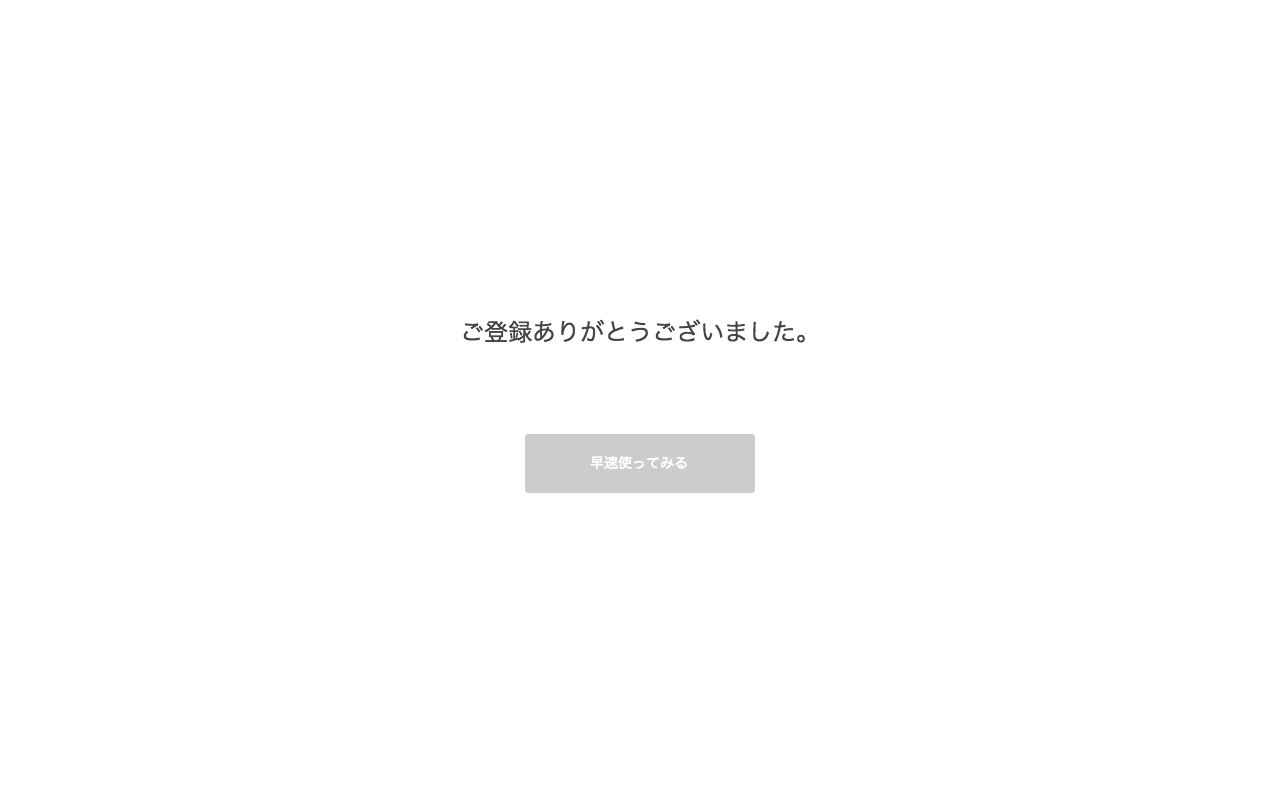
3.登録完了
この画面が表示されたら登録完了です。"早速使ってみる"をクリックすると、C-Allのサービスの利用を開始できます。
Step2:実際に使ってみる
アカウントを作成したら、すぐにC-Allを使い始めることができます。ここでは、C-Allの基本的な機能について簡単に説明します。
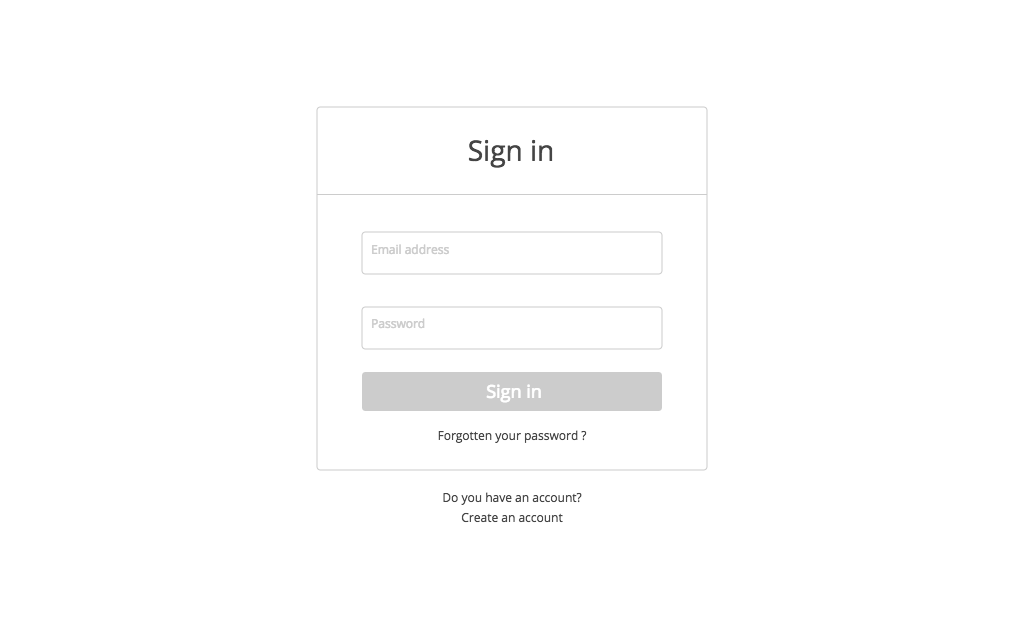
ログイン
まずは作成したアカウントでC-Allにログインします。
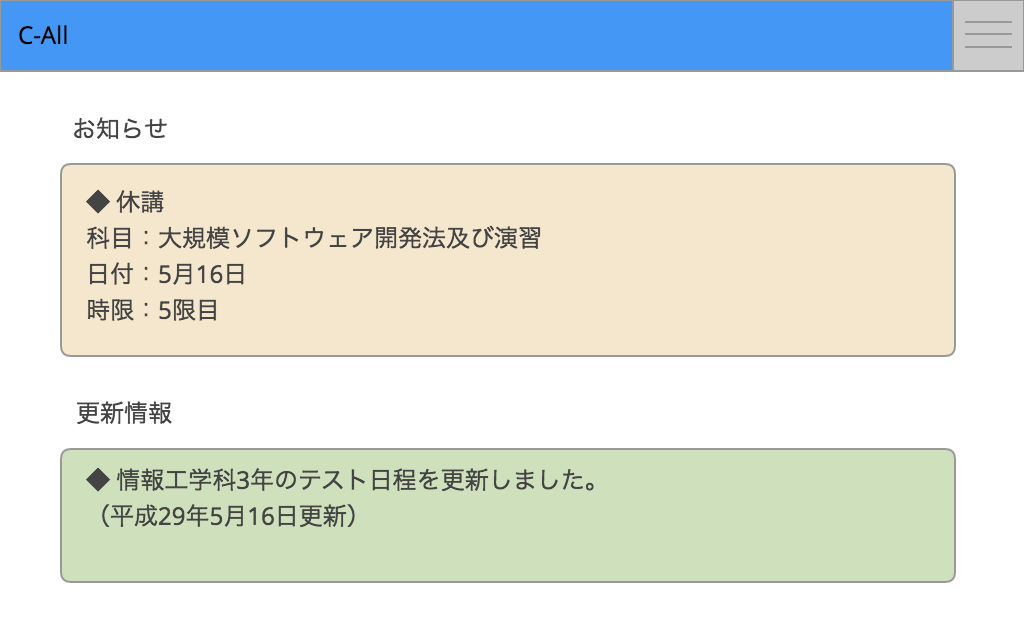
メイン画面
C-Allにログインすると、まずはじめにこの画面が表示されます。この画面には休講や教室変更等の情報や、C-Allの更新情報が表示されます。
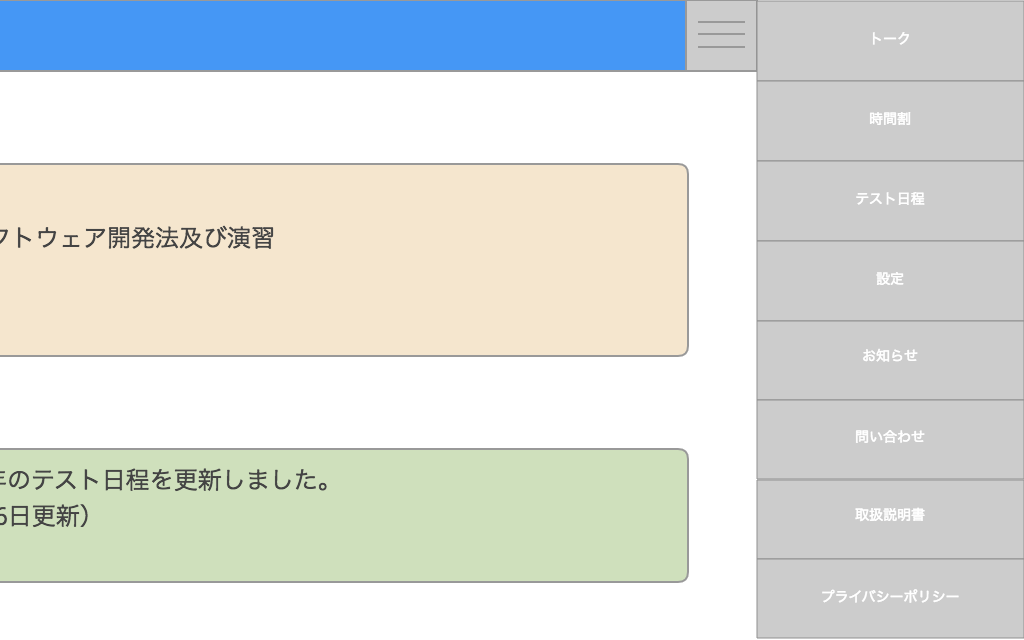
サイドメニュー
右上にあるボタンをクリックするとサイドメニューが表示されます。ここからそれぞれの機能にアクセスすることが可能です。
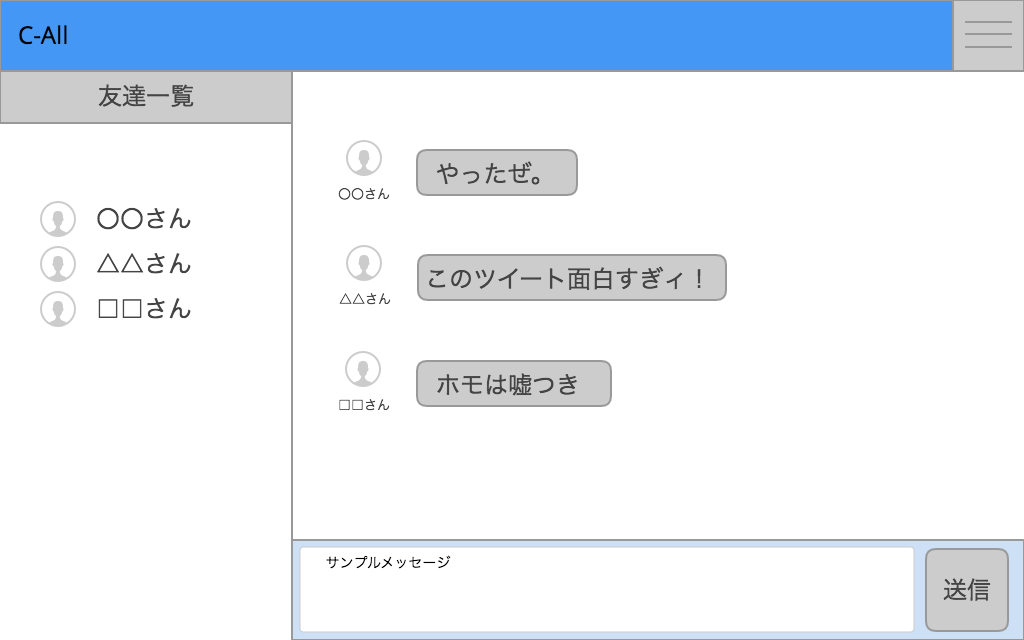
トーク画面
友人とチャットを楽しめるのがこの画面です。友達一覧から会話したい人を選択し、メッセージのやりとりをします。
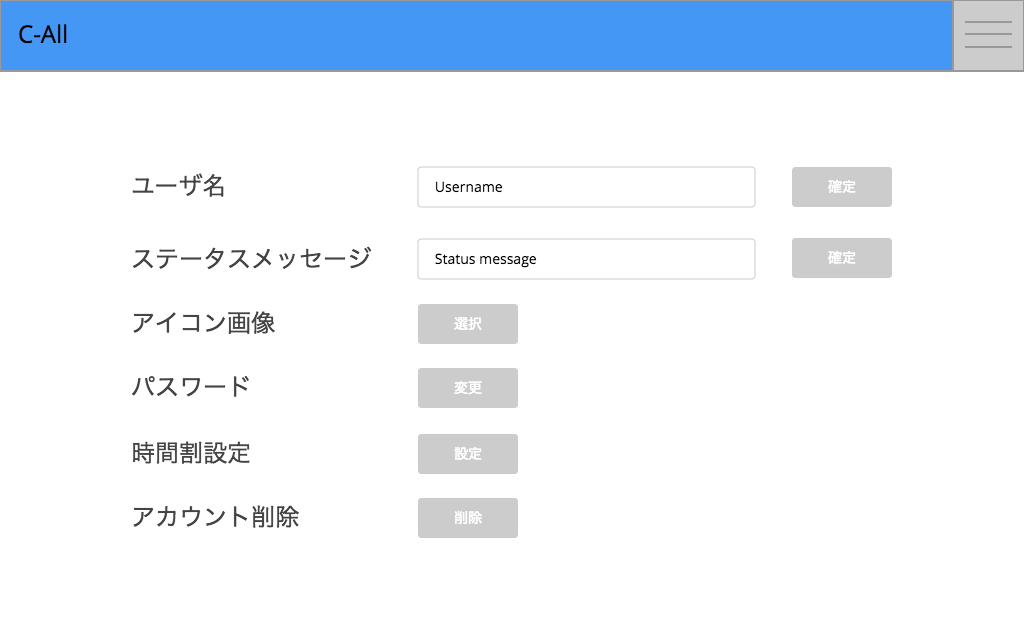
設定
ユーザープロフィール、時間割情報の設定、アカウントの削除ができます。
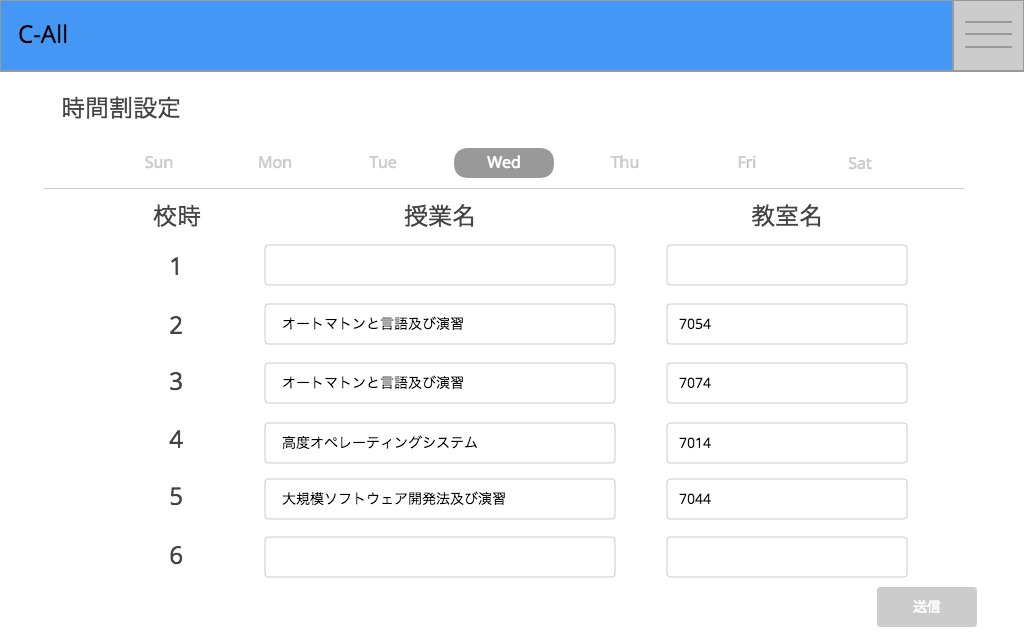
時間割設定
C-Allには登録しておいた時間割情報(授業名、教室番号)を表示する機能があります。ここでは表示する情報の設定をします。該当する曜日、校時に授業名と教室番号をそれぞれ入力することで、簡単に設定できます。
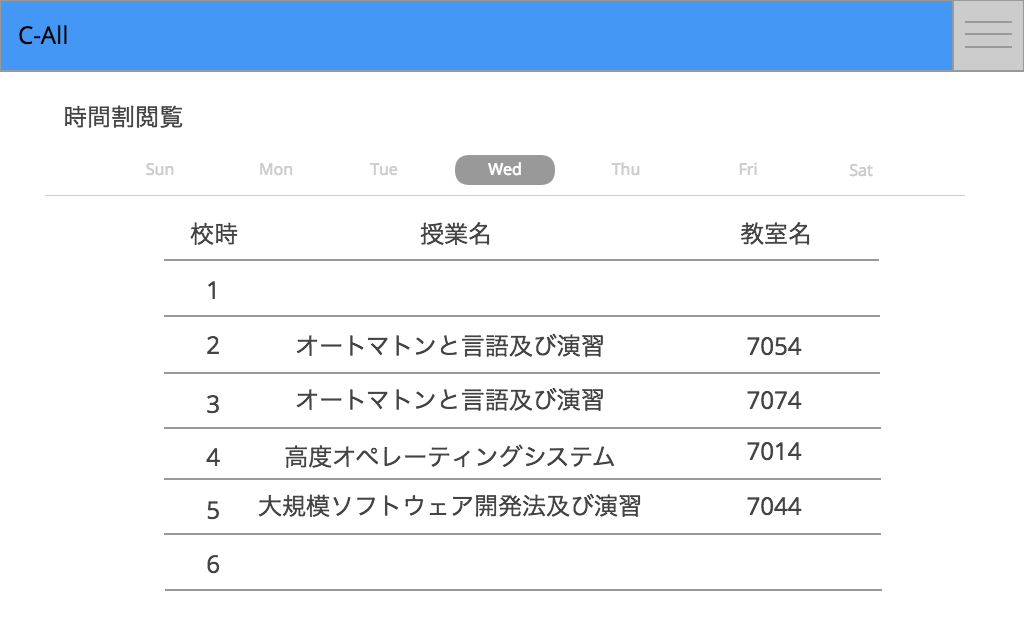
時間割
時間割設定で登録した授業情報は、サイドメニューの"時間割"から見ることができます。
※上記の画像は開発中の物です。